WIDE つくばNOCでは公開FTPミラーサービスを提供しています。
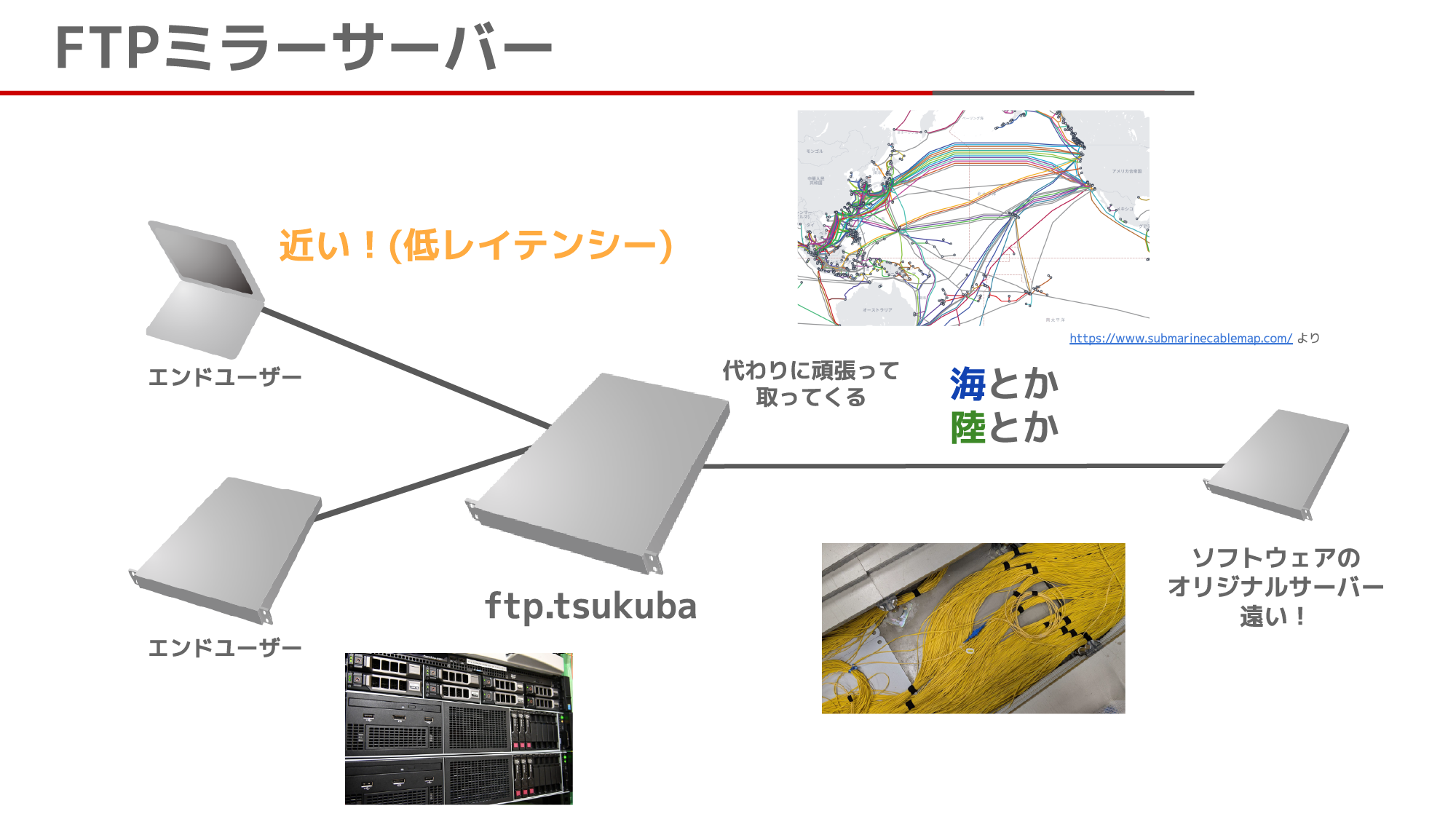
ドメイン名 : ftp.tsukuba.wide.ad.jp
使用方法
OSイメージをダウンロードする
各OSイメージのダウンロード先は次のとおりです。
- AOSC OS (Anthon OS)
- Arch Linux
- Debian
- Deepin
- Mageia
- MX Linux / antiX
- Ubuntu
パッケージソフトウェアの参照先として使う
以下は、本サーバーで現在公開している主なパッケージリポジトリの設定方法です。
免責事項: 以下のコマンドは設定例であり、全て確認されたものではありません。本手順の利用によって生じたいかなる損害についても、WIDE つくばNOCは責任を負いません。
AOSC OS (Anthon OS)
omaでつくばミラーを選択します。設定後のリポジトリ情報の更新も自動的に行われます。
sudo oma mirror set tsukuba
古いバージョンのomaでsetが使えない場合は、sudo oma mirrorを実行し、一覧からtsukubaを選択してください。
Arch Linux
/etc/pacman.d/mirrorlistに、Arch Linuxへ登録しているつくばミラーのURLを直接設定します。
echo 'Server = http://ftp.tsukuba.wide.ad.jp/Linux/archlinux/$repo/os/$arch' | sudo tee /etc/pacman.d/mirrorlist
sudo pacman -Syu
CentOS Stream
CentOS Stream 9および10では、標準設定がmetalinkを使用しているため、dnf config-managerでBaseOS、AppStream、CRB、extras-commonのbaseurlを設定します。
sudo dnf install dnf-plugins-core
for r in BaseOS AppStream CRB; do
  sudo dnf config-manager --save \
    --setopt="${r,,}.metalink=" \
    --setopt="${r,,}.baseurl=https://ftp.tsukuba.wide.ad.jp/centos-stream/\$stream/$r/\$basearch/os/"
done
sudo dnf config-manager --save \
  --setopt=extras-common.metalink= \
  --setopt='extras-common.baseurl=https://ftp.tsukuba.wide.ad.jp/centos-stream/SIGs/$stream/extras/$basearch/extras-common/'
sudo dnf clean all && sudo dnf makecache
Debian
Debian 13以降では、通常/etc/apt/sources.list.d/debian.sourcesを変更します。セキュリティ更新用のsecurity.debian.orgは本ミラーの対象外なので変更しません。
sudo sed -Ei 's|https?://deb\.debian\.org/debian|https://ftp.tsukuba.wide.ad.jp/debian|g' /etc/apt/sources.list.d/debian.sources
sudo apt update
Debian 12以前で従来形式を使用している場合は、次のコマンドを使用します。
sudo sed -Ei 's|https?://deb\.debian\.org/debian|https://ftp.tsukuba.wide.ad.jp/debian|g' /etc/apt/sources.list
sudo apt update
Deepin
コントロールセンターの「更新」から「更新設定」を開き、Smart Mirror Switchをオフにして、Default Mirror Sourceから[JP] Tsukuba WIDE Public Mirrorを選択します。
GUIを利用できないDeepin 20、23、25では、次のコマンドを使用します。
sudo sed -Ei 's|https?://community-packages\.deepin\.com/(deepin/)?|https://ftp.tsukuba.wide.ad.jp/Linux/deepin/|g' /etc/apt/sources.list
sudo apt update
Mageia
現在設定されているメディアを削除し、使用中のリリースとアーキテクチャに対応するつくばミラーを追加します。独自に追加したメディアも削除されるため、必要な場合は後から追加し直してください。
sudo urpmi.removemedia -a
sudo urpmi.addmedia --distrib 'https://ftp.tsukuba.wide.ad.jp/mageia/distrib/$RELEASE/$ARCH'
- 参考資料
Manjaro Linux
pacman-mirrorsでつくばミラーを指定してから、システムを更新します。現在選択しているstable、testing、unstableのブランチは維持されます。
sudo pacman-mirrors --api --url https://ftp.tsukuba.wide.ad.jp/Linux/manjaro/ && sudo pacman -Syu
MX Linux / antiX
MX Linuxではmx-repo-managerを起動し、MX reposでJapan, Tsukubaを選択してApplyを押します。
mx-repo-manager
sudo apt update
GUIを利用できないMX Linux 25以降では、次のコマンドを使用します。
sudo sed -Ei 's#(https?|ftp)://[^[:space:]]+/mx/repo/?#https://ftp.tsukuba.wide.ad.jp/Linux/mxlinux/mx/repo/#g' /etc/apt/sources.list.d/mx.sources
sudo apt update
GUIを利用できないMX Linux 23以前では、次のコマンドを使用します。
sudo sed -Ei 's#(https?|ftp)://[^[:space:]]+/mx/repo/?#https://ftp.tsukuba.wide.ad.jp/Linux/mxlinux/mx/repo/#g' /etc/apt/sources.list.d/mx.list
sudo apt update
antiXではrepo-managerを起動し、antiX reposでJapan, Tsukubaを選択してApplyを押します。
repo-manager
sudo apt update
GUIを利用できないantiXでは、/etc/os-releaseから使用中のコードネームを取得して変更します。
. /etc/os-release
sudo sed -Ei "s#(https?|ftp)://[^[:space:]]+#https://ftp.tsukuba.wide.ad.jp/Linux/mxlinux/antix/${VERSION_CODENAME}/#g" /etc/apt/sources.list.d/antix.list
sudo apt update
Debian本体のリポジトリも変更する場合は、前述のDebian向け手順を別途実行してください。
- 参考資料
Raspberry Pi OS (Raspbian)
32-bit版のRaspberry Pi OSでは、通常/etc/apt/sources.list.d/raspbian.sourcesを変更します。
sudo sed -Ei 's#https?://raspbian\.raspberrypi\.(com|org)/raspbian#https://ftp.tsukuba.wide.ad.jp/Linux/raspbian/raspbian#g' /etc/apt/sources.list.d/raspbian.sources
sudo apt update
従来形式を使用している場合は、次のコマンドを使用します。
sudo sed -Ei 's#https?://raspbian\.raspberrypi\.(com|org)/raspbian#https://ftp.tsukuba.wide.ad.jp/Linux/raspbian/raspbian#g' /etc/apt/sources.list
sudo apt update
64-bit版でDebianのリポジトリを使用している場合は、前述のDebian向け手順を使用します。
Ubuntu
amd64版の初期インストール時は、インストーラーの「Ubuntu archive mirror」または「Mirror address」にhttps://ftp.tsukuba.wide.ad.jp/Linux/ubuntu/を指定します。
Ubuntu Desktopでは「ソフトウェアとアップデート」を開き、「ダウンロード元」から「その他」→「日本」→「Tsukuba WIDE」を選択します。
GUIを利用できないUbuntu 24.04 LTS以降では、通常/etc/apt/sources.list.d/ubuntu.sourcesを変更します。セキュリティ更新用のsecurity.ubuntu.comは変更しません。
sudo sed -Ei 's|https?://([a-z]{2}\.)?archive\.ubuntu\.com/ubuntu|https://ftp.tsukuba.wide.ad.jp/Linux/ubuntu|g' /etc/apt/sources.list.d/ubuntu.sources
sudo apt update
GUIを利用できないUbuntu 22.04 LTS以前で従来形式を使用している場合は、次のコマンドを使用します。
sudo sed -Ei 's|https?://([a-z]{2}\.)?archive\.ubuntu\.com/ubuntu|https://ftp.tsukuba.wide.ad.jp/Linux/ubuntu|g' /etc/apt/sources.list
sudo apt update